
Entre deux sessions, vous ouvrez trois newsletters, vous enregistrez un article « pour plus tard », et le jour de l'audit, vous cherchez des preuves dans vos mails.
Si vous êtes formateur ou ingénieur pédagogique dans un organisme certifié Qualiopi, vous connaissez le problème : la veille est obligatoire, mais elle passe toujours après tout le reste.
Ce tutoriel vous montre comment construire, avec Make, un circuit de veille automatisé : les articles de vos sources arrivent seuls dans un tableau de suivi, classés par indicateur Qualiopi. Vous ne supprimez pas le travail de lecture et d'analyse — il reste le cœur de la veille — mais vous supprimez la collecte manuelle et vous gagnez une traçabilité précieuse pour l'audit.
Avant de commencer
Voici ce dont vous avez besoin pour suivre ce tutoriel :
- Un compte Make (make.com). Une offre gratuite existe au moment où j'écris ces lignes ; vérifiez les conditions actuelles, elle suffit largement pour un premier scénario de veille.
- Un outil de centralisation que vous utilisez déjà : Google Sheets, Notion ou équivalent. Ne créez pas un nouvel outil juste pour la veille.
- Environ 1 h 30 pour la mise en place complète, puis quelques minutes par semaine pour le tri.
- Aucune compétence en code. Make fonctionne par scénarios visuels : on relie des blocs entre eux. Une aisance de base avec les outils en ligne suffit.
Une limite à connaître dès maintenant : Make automatise la collecte et le classement, pas l'exploitation. Or c'est bien l'exploitation des enseignements que vérifie l'auditeur Qualiopi. Gardez cette distinction en tête tout au long du tutoriel.
La méthode pas à pas
Étape 1 — Clarifier ce que votre veille doit couvrir
Avant d'ouvrir Make, posez le cadre. Pour un organisme de formation, la veille répond à des exigences précises du référentiel Qualiopi, regroupées dans le critère 6 :
- Indicateur 23 : veille légale et réglementaire sur le champ de la formation professionnelle (réformes, CPF, évolutions du référentiel…).
- Indicateur 24 : veille sur les évolutions des compétences, des métiers et des emplois dans vos secteurs d'intervention.
- Indicateur 25 : veille sur les innovations pédagogiques et technologiques.
- Indicateur 26 : mobilisation des expertises et réseaux pour l'accueil des personnes en situation de handicap — ce qui suppose, en pratique, de se tenir informé sur l'accessibilité et la compensation du handicap en formation.
Posez-vous ensuite deux questions simples : qui lira cette veille (vous seul, une équipe pédagogique ?) et que doit-elle produire (des évolutions de vos contenus, des preuves d'audit, les deux ?). Si vous êtes formateur indépendant, un seul tableau suffit. Si vous travaillez en équipe, prévoyez dès le départ un canal de diffusion.
Erreur fréquente : vouloir « tout veiller ». Une veille utile est une veille resserrée, que vous lisez réellement.
Étape 2 — Sélectionner trois à cinq sources par indicateur
Listez vos sources dans un document simple, en les rattachant chacune à un indicateur. Privilégiez les sources institutionnelles et reconnues : ministère du Travail et acteurs publics de la formation pour l'indicateur 23, observatoires de branche et études emploi-compétences de votre secteur pour le 24, médias spécialisés en pédagogie et formation digitale pour le 25, ressources dédiées au handicap en formation (Agefiph, réseaux de référents handicap) pour le 26.
Pour chaque source, vérifiez qu'elle propose un flux RSS — c'est le format le plus simple à brancher dans Make. Beaucoup de sites en ont un, même sans l'afficher : essayez l'adresse du site suivie de /feed ou /rss. À défaut, certaines newsletters ou alertes par mots-clés peuvent être récupérées par e-mail, ce que Make sait aussi traiter.
Conseil pratique : trois à cinq sources fiables par indicateur valent mieux que vingt sources que vous ne trierez jamais.
Étape 3 — Préparer votre tableau de suivi
Créez votre tableau de centralisation avant le scénario, pas après. Dans Google Sheets ou Notion, prévoyez ces colonnes : date, titre, lien, source, indicateur concerné (23, 24, 25 ou 26), puis deux colonnes que Make ne remplira pas : « enseignement retenu » et « action menée ».
Ces deux dernières colonnes sont votre meilleure preuve d'audit. Elles montrent que la veille est exploitée : « réforme X repérée → mise à jour du livret d'accueil », « nouvel outil Y testé → intégré au module 3 ».
Erreur fréquente : ne tracer que la collecte. Un tableau de 200 articles jamais commentés impressionne peu un auditeur.
Étape 4 — Créer votre premier scénario dans Make
Place à la construction. Dans Make, créez un nouveau scénario, puis :
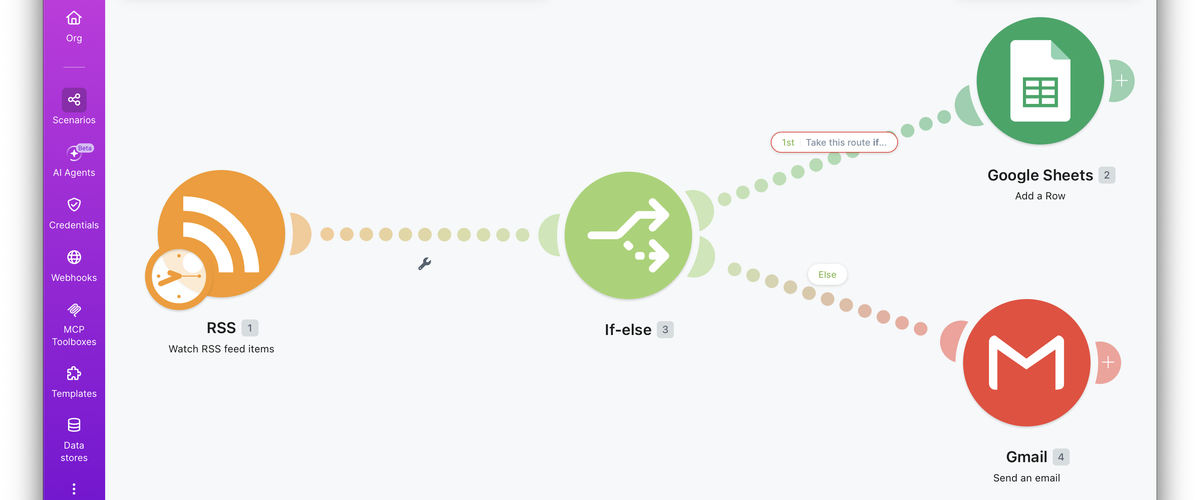
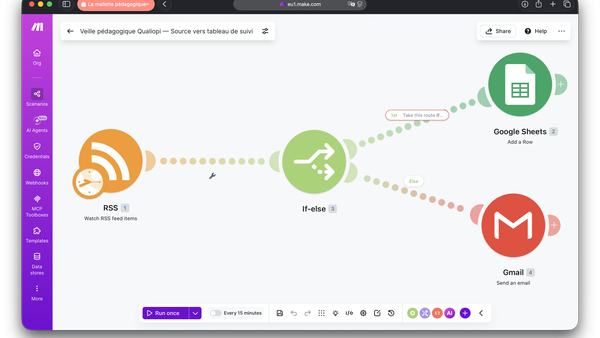
- Ajoutez un premier module RSS → « Watch RSS feed items » et collez l'adresse du flux d'une de vos sources.
- Ajoutez un second module vers votre tableau : Google Sheets → « Add a row » (ou l'équivalent Notion). Make vous demandera d'autoriser la connexion à votre compte.
- Reliez les deux modules, puis faites correspondre les champs : le titre de l'article vers la colonne « titre », le lien vers « lien », la date vers « date ».
- Dans la colonne « indicateur », inscrivez en dur la valeur correspondant à cette source (par exemple « 25 » pour un média d'innovation pédagogique).
- Lancez un test avec « Run once », vérifiez que la ligne apparaît dans votre tableau, puis activez le scénario et réglez sa fréquence d'exécution. Pour de la veille, une vérification quotidienne, voire hebdomadaire, suffit amplement.
Conseil pratique : commencez avec une seule source. Vous dupliquerez ensuite le module RSS pour les autres, en quelques minutes.
Étape 5 — Affiner avec des filtres
Une fois le circuit en place, vous constaterez vite que certaines sources publient trop. Make permet d'ajouter un filtre entre deux modules : cliquez sur le lien qui les relie et définissez une condition, par exemple « le titre contient formation OU CPF OU Qualiopi ».
Vous pouvez aussi utiliser un routeur pour orienter les articles d'une même source vers des lignes différentes selon les mots-clés détectés — utile quand une source couvre à la fois la réglementation (23) et l'innovation pédagogique (25).
Erreur fréquente : construire des filtres trop restrictifs dès le départ. Laissez d'abord passer le flux complet une ou deux semaines, observez ce qui arrive, puis filtrez ce qui pollue.
Étape 6 — Installer le rituel de lecture et de diffusion
L'automatisation vous livre la matière ; à vous d'instituer le rendez-vous. Bloquez 20 à 30 minutes par semaine pour parcourir les nouvelles lignes, supprimer le non-pertinent et remplir les colonnes « enseignement retenu » et « action menée » quand un contenu le mérite.
Si vous travaillez en équipe, ajoutez à votre scénario Make un module d'envoi (e-mail ou messagerie d'équipe) qui partage les éléments marqués comme importants. La diffusion au sein de l'équipe fait partie de ce que les auditeurs regardent.
Exemple concret
Claire est formatrice indépendante en bureautique, certifiée Qualiopi. Son dispositif tient en quatre flux : un flux institutionnel sur la réglementation de la formation (indicateur 23), une lettre d'information de sa branche professionnelle reçue par e-mail et captée par Make (24), un média sur la pédagogie digitale (25) et les actualités d'un acteur de référence sur le handicap en formation (26).
Chaque vendredi, elle consacre 20 minutes à son tableau. Ce mois-ci, un article sur les classes virtuelles l'a amenée à tester un nouveau format d'exercice à distance : elle l'a noté en une ligne dans « action menée ». Le jour de l'audit, elle ouvre son tableau : sources identifiées, collecte régulière, enseignements exploités. La démonstration tient en cinq minutes.
Points de vigilance
- L'automatisation ne fait pas la veille. Elle collecte. Sans lecture régulière, vous aurez un tableau rempli et une veille vide.
- Triez vos sources. Tout ce qui circule en ligne n'est pas fiable ; appuyez-vous d'abord sur les sources institutionnelles et les acteurs reconnus du secteur.
- Surveillez votre quota d'opérations. Les offres de Make sont limitées en nombre d'opérations ; une fréquence d'exécution raisonnable (quotidienne ou hebdomadaire) évite les mauvaises surprises.
- Pensez aux données. N'envoyez dans vos scénarios aucune donnée personnelle d'apprenant : la veille ne traite que des contenus publics, autant s'y tenir.
- Prévoyez la panne. Un flux RSS peut disparaître, une connexion expirer. Jetez un œil à l'historique d'exécution de Make une fois par mois.
- Ne sous-estimez pas la mise en route. Comptez une vraie session de travail pour la première installation, pas dix minutes entre deux rendez-vous.
Variante simple pour commencer
Pour un premier essai, je resterais sur le strict minimum : un seul scénario, une seule source, un seul indicateur. Choisissez l'indicateur 25 (innovations pédagogiques et technologiques), c'est souvent le plus motivant : branchez le flux RSS d'un média pédagogique que vous appréciez déjà sur une feuille Google Sheets à trois colonnes (date, titre, lien).
Laissez tourner deux semaines. Si le rituel de lecture s'installe, étendez aux indicateurs 23, 24 et 26. Sinon, vous aurez identifié le vrai problème — et ce n'est pas l'outil.
Pour vous entrainer, découvrez la démonstration en live du Carif-Oref Occitanie
Conclusion
Vous savez maintenant construire une veille pédagogique automatisée et alignée sur Qualiopi : clarifier ce que couvrent les indicateurs 23 à 26, sélectionner quelques sources fiables par indicateur, brancher un scénario Make qui alimente un tableau de suivi, et surtout installer le rituel hebdomadaire qui transforme la collecte en exploitation.
Retenez l'essentiel : l'outil enlève la corvée de collecte, mais c'est votre lecture et vos décisions qui font la valeur de la veille — et qui convainquent un auditeur. Commencez petit, avec une source et un tableau simple, et étoffez seulement quand le rituel tient. Votre prochaine étape tient en une heure : choisissez votre première source, créez votre tableau et lancez votre premier scénario.