
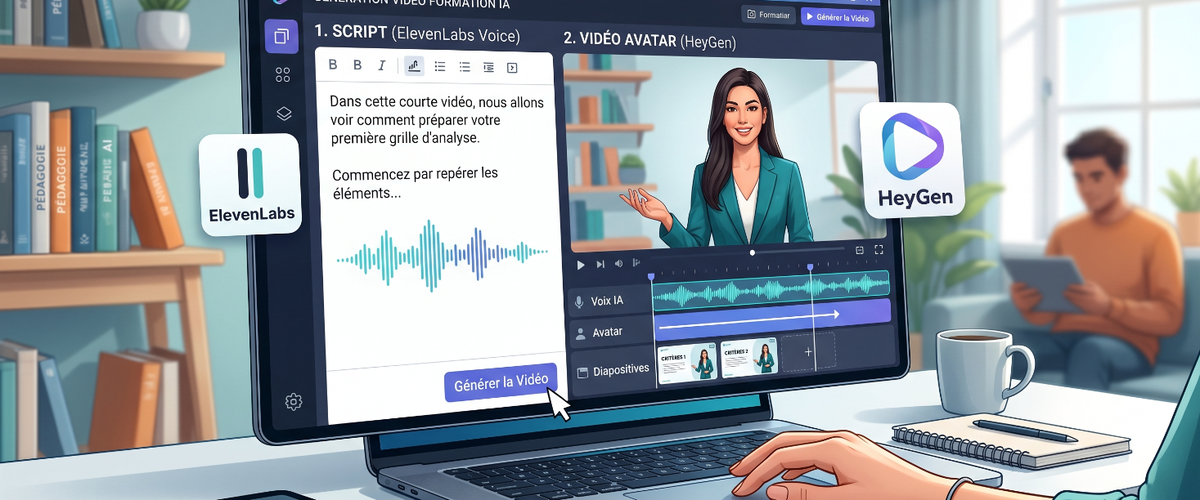
Créer des vidéos pour une formation à distance prend du temps. Il faut préparer le script, enregistrer la voix, gérer l’image, corriger les hésitations, refaire certaines prises, puis monter le tout.
Pour un MOOC ou un parcours asynchrone, créer des vidéos pour une formation à distance peut vite devenir lourde, surtout lorsque les contenus évoluent régulièrement.
Des outils comme HeyGen et ElevenLabs peuvent aider à produire plus vite certaines vidéos. HeyGen permet de générer une vidéo avec un avatar ou une présentation visuelle automatisée. ElevenLabs permet de créer une voix de synthèse à partir d’un texte. L’objectif n’est pas de remplacer toute présence humaine, mais de produire des capsules utiles lorsque vous avez besoin d’aller vite, de mettre à jour un passage ou de créer une vidéo courte d’accompagnement.
Dans ce tutoriel, vous allez voir comment utiliser ces deux outils simplement, sans perdre de vue l’essentiel : la vidéo doit servir l’apprentissage, pas seulement remplir un module.
Découvrez nos tests
Si vous voulez en savoir plus sur HeyGen et sur ElevenLabs, retrouvez nos tests ci-dessous !

HeyGen
HeyGen permet de produire des vidéos explicatives avec un présentateur virtuel — un avatar qui parle — à partir d'un simple texte ou d'un script
Lire la suite
ElevenLabs
En quelques secondes, ElevenLabs génère une voix réaliste à partir d'un texte — en plusieurs langues, avec des dizaines de voix au choix — ou clone une voix existante.
Lire la suiteAvant de commencer
Avant d’ouvrir HeyGen ou ElevenLabs, prévoyez un cadre clair. Ce type de production fonctionne bien pour des vidéos courtes, structurées et informatives. Il est moins adapté aux moments qui demandent beaucoup de nuance, de présence, d’émotion ou d’interaction.
- Pour suivre ce tutoriel, vous aurez besoin :
- d’un script écrit ou d’un contenu de formation déjà structuré ;
- d’un compte sur HeyGen et ElevenLabs ;
- d’un objectif précis pour chaque vidéo ;
- d’un espace où stocker vos fichiers vidéo et audio ;
- d’un peu de temps pour tester le rendu avant de l’intégrer dans votre formation.
Pour un premier essai, je vous conseille de viser une vidéo de 1 à 3 minutes. C’est suffisant pour tester la méthode sans vous retrouver avec un long contenu difficile à corriger.
Gardez aussi une limite importante en tête : une formation composée à 100 % de vidéos générées automatiquement risque encore de paraître robotisée. Le rendu peut être propre, mais il manque souvent la présence, les micro-variations et les imperfections utiles d’une vraie intervention humaine. En revanche, ces outils sont très pratiques comme rustine : pour mettre à jour une explication, ajouter une capsule de transition, reformuler une consigne ou compléter un parcours qui contient déjà des vidéos humaines.
Étape 1 — Clarifier l’objectif pédagogique
Avant de générer une vidéo, demandez-vous ce qu’elle doit réellement apporter à l’apprenant.
La bonne question n’est pas : “Quelle vidéo puis-je produire avec HeyGen ?” mais plutôt : “De quoi mes apprenants ont-ils besoin à ce moment du parcours ?”
Clarifiez trois points :
ce que les apprenants doivent comprendre, retenir ou faire après la vidéo ;
le moment où la vidéo intervient dans la formation ;
le rôle de la vidéo : introduire, expliquer, guider, corriger, relancer ou conclure.
Par exemple, une vidéo générée peut être pertinente pour présenter le déroulé d’un module, expliquer une consigne d’exercice, rappeler une méthode ou introduire une ressource. Elle sera moins pertinente pour partager un retour d’expérience très personnel, animer une séquence sensible ou créer une relation forte avec les apprenants.
L’erreur fréquente consiste à transformer un document entier en vidéo simplement parce que l’outil le permet. Une bonne vidéo pédagogique n’est pas un PDF lu à voix haute. Elle doit aider l’apprenant à avancer plus facilement.
Étape 2 — Choisir le bon type de vidéo
Une fois l’objectif clarifié, choisissez le format le plus simple possible.
Avec HeyGen et ElevenLabs, vous pouvez envisager plusieurs usages :
une capsule d’introduction de module ;
une vidéo de consigne avant un exercice ;
une explication courte d’un concept ;
une mise à jour d’un passage devenu obsolète ;
un résumé de fin de séquence ;
une réponse standard à une difficulté fréquente.
Pour une formation asynchrone, les vidéos les plus utiles sont souvent celles qui accompagnent le parcours. Elles réduisent les ambiguïtés, donnent du rythme et évitent que l’apprenant se retrouve seul face à une succession de ressources.
Je vous conseille de ne pas commencer par la vidéo principale du cours. Commencez plutôt par une vidéo périphérique : une introduction, une consigne ou un rappel. Vous testerez ainsi la qualité du rendu sans prendre le risque de déshumaniser le cœur de votre formation.
L’erreur à éviter : utiliser l’avatar généré comme substitut systématique au formateur. Dans un MOOC ou une formation à distance, la présence humaine compte. Même en asynchrone, l’apprenant doit sentir qu’un vrai formateur a pensé le parcours.
Étape 3 — Rédiger un script court et oral
Le script est la partie la plus importante. Si le texte est lourd, la vidéo le sera aussi, même avec un bon outil.
Rédigez comme vous parleriez à un apprenant, mais en plus structuré. Utilisez des phrases courtes. Supprimez les formulations trop écrites. Évitez les paragraphes longs. Une voix de synthèse supporte mal les phrases complexes, les incises et les enchaînements trop abstraits.
Une structure simple fonctionne bien :
- accroche directe ;
- objectif de la vidéo ;
- explication en deux ou trois points ;
- consigne ou action attendue ;
- phrase de transition vers la suite du parcours.
Par exemple :
“Dans cette courte vidéo, nous allons voir comment préparer votre première grille d’analyse. L’objectif n’est pas de produire un document parfait, mais de disposer d’un support simple pour observer une situation de travail. Commencez par identifier trois critères. Puis, pour chaque critère, notez un exemple observable. Une fois cette grille prête, vous pourrez l’utiliser dans l’activité suivante.”
Avant de passer dans ElevenLabs, lisez le script à voix haute. Si vous butez sur une phrase, la voix générée risque aussi de produire un rendu peu naturel.
L’erreur fréquente : écrire un texte trop institutionnel. Une phrase comme “Il conviendra de procéder à l’identification des éléments structurants de la situation” sera probablement moins efficace que “Commencez par repérer les éléments qui organisent la situation.”
Étape 4 — Générer la voix avec ElevenLabs
Une fois le script prêt, vous pouvez générer l’audio dans ElevenLabs.
Collez votre texte dans l’outil, choisissez une voix adaptée, puis générez une première version. Écoutez-la en entier, sans faire autre chose en même temps. Votre oreille doit repérer les passages trop rapides, les mots mal accentués, les respirations peu naturelles ou les formulations qui sonnent faux.
Si le rendu ne convient pas, ne corrigez pas tout dans les paramètres au hasard. Revenez d’abord au texte. Une voix artificielle devient souvent plus naturelle quand le script est mieux ponctué, plus direct et plus oral.
Quelques ajustements simples peuvent aider :
- raccourcir les phrases ;
- ajouter une ponctuation plus claire ;
- remplacer les mots ambigus ;
- éviter les sigles non indispensables ;
- séparer les idées complexes en deux phrases.
Ne cherchez pas une voix “parfaite”. Cherchez une voix claire, compréhensible et acceptable dans le contexte pédagogique. Pour une capsule de consigne ou de mise à jour, cela suffit souvent.
L’erreur à éviter : valider l’audio trop vite parce qu’il “fonctionne techniquement”. Une voix peut être techniquement propre mais fatigante à écouter. Prenez le temps d’écouter le rendu comme un apprenant le ferait.
Étape 5 — Créer la vidéo dans HeyGen
Lorsque votre audio est prêt, passez à la création de la vidéo dans HeyGen.
Selon votre usage, vous pouvez partir d’un avatar, d’un modèle de présentation ou d’une mise en scène très simple. Pour une formation asynchrone, la sobriété est souvent préférable. L’objectif n’est pas d’impressionner, mais d’aider l’apprenant à comprendre ce qu’il doit faire.
Importez ou associez votre audio, choisissez le visuel, puis vérifiez la cohérence entre la voix, l’image et le message. Si vous utilisez un avatar, demandez-vous s’il apporte quelque chose. Dans certains cas, une vidéo avec une diapositive claire et une voix bien posée sera plus efficace qu’un avatar parlant face caméra.
Veillez à garder une identité visuelle stable : mêmes couleurs, même type de fond, même niveau de sobriété, même durée approximative pour les capsules similaires. Cela aide les apprenants à se repérer.
L’erreur fréquente consiste à surcharger la vidéo : avatar, texte long à l’écran, images décoratives, transitions, pictogrammes, musique. Plus vous ajoutez d’éléments, plus vous augmentez la charge cognitive. Pour une vidéo pédagogique courte, le mieux est souvent de retirer.
Étape 6 — Vérifier la vidéo comme un apprenant
Avant d’intégrer la vidéo dans votre plateforme de formation, regardez-la avec une grille simple.
Posez-vous cinq questions :
- L’objectif est-il clair dès les premières secondes ?
- Le vocabulaire est-il compréhensible pour le public visé ?
- La vidéo aide-t-elle vraiment à réaliser une action ?
- Le rythme est-il confortable ?
- L’apprenant sait-il quoi faire après l’avoir regardée ?
Si possible, faites tester la vidéo à une personne qui ne connaît pas votre script. Demandez-lui ce qu’elle a compris et ce qu’elle ferait ensuite. Si la réponse est floue, le problème ne vient pas forcément de l’outil. Il vient peut-être de la consigne, de la structure ou de l’intention pédagogique.
Pensez aussi à l’accessibilité. Lorsque c’est possible, ajoutez des sous-titres ou une transcription. C’est utile pour les apprenants qui regardent sans le son, qui ont des difficultés auditives, ou qui préfèrent relire une consigne à leur rythme.
L’erreur à éviter : publier la vidéo dès que le rendu visuel paraît propre. En formation, une vidéo réussie n’est pas seulement agréable à regarder. Elle doit aider à apprendre, à comprendre ou à agir.
Étape 7 — Intégrer la vidéo dans le parcours
Une vidéo générée automatiquement doit être bien placée dans le parcours. Sinon, elle devient un contenu de plus, sans vraie fonction.
Ajoutez un court texte avant ou après la vidéo pour expliquer son rôle. Par exemple :
“Regardez cette vidéo avant de commencer l’activité. Elle vous présente les trois critères à utiliser dans votre analyse.”
Ou :
“Cette capsule complète la vidéo principale. Elle précise la consigne mise à jour pour l’exercice 2.”
Évitez de laisser la vidéo seule sur une page, sans consigne ni lien avec la suite. En formation asynchrone, le guidage est essentiel. L’apprenant doit comprendre pourquoi il regarde cette vidéo et comment l’utiliser.
Si la vidéo sert de rustine après une mise à jour, soyez simple : “Cette précision complète la vidéo précédente.” Il n’est pas nécessaire de masquer le fait qu’un contenu a évolué. Au contraire, cela peut renforcer la clarté du parcours.
L’erreur fréquente : empiler des capsules automatiques pour combler tous les petits trous du parcours. Certaines précisions peuvent être données par écrit. La vidéo doit être réservée aux moments où la voix, le rythme ou l’incarnation apportent une vraie aide.
Exemple concret : ajouter une capsule de consigne dans un MOOC
Imaginons un MOOC sur la conduite d’entretien professionnel. Vous avez déjà enregistré plusieurs vidéos humaines pour présenter la méthode. Mais après les premiers retours des apprenants, vous constatez qu’une consigne d’activité est mal comprise.
Plutôt que de réenregistrer toute la séquence, vous pouvez créer une capsule courte avec HeyGen et ElevenLabs.
Objectif pédagogique : clarifier l’exercice avant le dépôt du travail.
Script possible :
“Avant de commencer l’activité, prenez deux minutes pour bien distinguer les deux livrables attendus. Le premier est une grille de préparation. Elle vous sert à organiser vos questions avant l’entretien. Le second est une courte analyse après simulation. Elle vous permet d’identifier ce qui a fonctionné et ce qui doit être amélioré. Ne cherchez pas à produire un document long. L’important est de montrer votre raisonnement.”
Vous générez la voix dans ElevenLabs, puis une vidéo sobre dans HeyGen. Vous l’intégrez juste avant l’activité, avec une phrase d’introduction :
“Cette capsule précise les deux livrables attendus pour l’activité.”
Dans ce cas, la vidéo automatique ne remplace pas le formateur. Elle corrige un point précis du parcours et évite de refaire tout l’enregistrement initial.
Points de vigilance
Le premier risque est la robotisation. Même si les outils progressent, une succession de vidéos générées peut donner une impression froide, répétitive ou artificielle. Pour un parcours complet, gardez des moments incarnés : vidéos humaines, classes virtuelles, retours personnalisés, messages écrits signés, exemples issus du terrain.
Le deuxième risque est la surcharge. Une vidéo générée trop facilement peut donner envie d’en produire trop. Or chaque contenu ajouté demande du temps d’attention aux apprenants. Si une information peut être comprise en trois lignes, la vidéo n’est pas toujours nécessaire.
Le troisième risque concerne la clarté des consignes. Un avatar bien présenté ne compensera pas une consigne floue. Avant de travailler le rendu, travaillez le message.
Soyez également attentif à la confidentialité. Ne collez pas dans un outil externe des données sensibles, des informations personnelles d’apprenants ou des éléments internes sans vérifier votre cadre d’usage. Si votre organisation a des règles précises sur les outils numériques, appliquez-les avant de produire.
Enfin, anticipez la dépendance technique. Conservez vos scripts, vos fichiers audio, vos exports vidéo et vos versions finales dans un espace organisé. Si vous devez modifier une capsule dans six mois, vous gagnerez beaucoup de temps.
Variante simple pour commencer
La version la plus simple consiste à créer une seule vidéo de 60 à 90 secondes pour clarifier une consigne existante.
Choisissez une activité qui pose souvent problème. Rédigez un script très court. Générez la voix dans ElevenLabs. Créez une vidéo sobre dans HeyGen. Intégrez-la dans votre module, puis observez si les questions des apprenants diminuent.
Ne commencez pas par automatiser tout un chapitre. Testez d’abord sur un point précis, mesurable et utile. Vous verrez rapidement si le rendu convient à votre public, à votre style de formation et à vos contraintes de production.
Pour un premier essai, je resterais sur une capsule sans ambition esthétique particulière. Une voix claire, un message utile et une intégration bien placée valent mieux qu’une vidéo très travaillée mais pédagogiquement secondaire.
Conclusion
HeyGen et ElevenLabs peuvent rendre service aux formateurs qui produisent des contenus asynchrones, notamment pour des MOOC, des parcours à distance ou des modules qui évoluent régulièrement.
L’essentiel est de garder une logique simple : partez du besoin pédagogique, rédigez un script court, générez une voix claire, créez une vidéo sobre, puis vérifiez que l’apprenant sait quoi faire après l’avoir regardée.
Ces outils sont particulièrement utiles pour ajouter une capsule, mettre à jour une consigne ou compléter des vidéos déjà enregistrées. En revanche, évitez d’en faire la matière principale de toute votre formation. Une présence humaine, même imparfaite, reste souvent plus engageante qu’un parcours entièrement automatisé.
Pour commencer, choisissez une seule activité de votre formation asynchrone et créez une capsule de clarification. C’est le meilleur test : concret, limité et directement utile aux apprenants.
Un comparatif entre Synthesia et HeyGen arrive bientôt sur La Mallette pédagogique. Pour ne pas le manquer, vous pouvez vous abonner à la newsletter ou suivre les réseaux sociaux du média.